Dans un monde de plus en plus connecté et digitalisé, l’utilisation des outils bureautiques performants est devenue essentielle pour optimiser la gestion et l’analyse des données. Excel, véritable référence en matière de tableurs, domine depuis plusieurs décennies, grâce à ses capacités avancées pour le traitement des informations. Parallèlement, Google a développé une application tableur robuste et accessible depuis le cloud : Google Sheets. En combinant ces deux univers, il est désormais possible d’exploiter une synergie puissante entre la richesse fonctionnelle d’Excel et la flexibilité collaborative offerte par l’application Google dédiée. Ce mariage tech ouvre de nouvelles perspectives pour la productivité individuelle et collective, ainsi que pour la gestion automatisée des données en temps réel.
Intégrer Excel à Google Sheets, c’est s’ouvrir à une interopérabilité sans précédent, permettant de basculer facilement entre des environnements différents tout en maintenant l’intégrité des analyses et des formules. Cette complémentarité est particulièrement valorisée en 2026, où la collaboration à distance et la mobilité sont devenues des critères déterminants dans les pratiques professionnelles. Les entreprises gagnent en agilité, les équipes multidisciplinaires tirent parti d’une accessibilité partagée et la gestion des données s’automatise mieux que jamais grâce aux avancées conjuguées des deux plateformes.
A lire aussi : Assurer une connectivité stable et performante pour l’ensemble de vos sites d’entreprise
En bref :
- Excel apporte des capacités avancées d’analyse et un traitement puissant des données avec ses formules et macros.
- Google Sheets favorise la collaboration en temps réel, l’accessibilité mobile et le travail sur le cloud grâce à Google Drive.
- L’interopérabilité entre ces deux outils permet d’allier puissance analytique et souplesse collaborative.
- La conversion des fichiers Excel vers Google Sheets est simple, facilitant l’adoption croisée des deux applications.
- Quelques inconvénients subsistent, notamment des limitations de fonctionnalités et une dépendance à la connexion internet.
- Le duo Excel-Google Sheets s’impose comme une solution incontournable pour optimiser la productivité et la gestion des données en entreprise.
Sommaire
- 1 Pourquoi exploiter la synergie entre Excel et l’application Google dédiée pour vos tableaux de données
- 2 Comment accéder et utiliser efficacement l’application Google pour tirer parti d’Excel
- 3 Fonctionnalités clés comparées entre Excel et l’application Google Sheets pour gérer vos données
- 4 Les étapes pratiques pour intégrer et synchroniser vos fichiers Excel avec Google Sheets
- 5 Avantages majeurs et limites dans l’utilisation conjointe d’Excel et de l’application Google pour les données
- 6 Stratégies pour maximiser la productivité en combinant Excel et l’application Google Sheets dans votre entreprise
- 7 Les meilleures pratiques pour garantir une interopérabilité fluide entre Excel et l’application Google dédiée
- 7.1 Comment importer un fichier Excel dans Google Sheets sans perte de données ?
- 7.2 Google Sheets peut-il remplacer complètement Excel ?
- 7.3 Est-ce que la connexion internet est obligatoire pour utiliser Google Sheets ?
- 7.4 Comment automatiser des tâches dans Google Sheets en l’absence de macros ?
- 7.5 Quels sont les bénéfices de la collaboration en temps réel entre Excel et Google Sheets ?
Pourquoi exploiter la synergie entre Excel et l’application Google dédiée pour vos tableaux de données
Depuis plusieurs années, Microsoft Excel reste l’outil de référence pour gérer des données volumineuses et effectuer des calculs complexes. En 2026, son usage est encore renforcé par sa capacité à intégrer des macros, des modèles financiers avancés et des analyses poussées. Cependant, avec la montée en puissance du travail collaboratif à distance, la simple puissance d’Excel peut montrer ses limites dans un contexte partagé.
A découvrir également : Les critères essentiels pour sélectionner le système d’exploitation idéal
Cette situation amène naturellement à se tourner vers Google Sheets, l’application tableur proposée par Google dans son environnement Workspace, qui offre une gestion fluide des données dans le cloud avec la possibilité pour plusieurs utilisateurs de travailler simultanément. La force de Google Sheets réside dans sa simplicité de partage et sa flexibilité d’accès, sans nécessiter d’installation locale. Ainsi, la complémentarité entre Excel et Google Sheets permet de bénéficier du meilleur des deux mondes : la richesse fonctionnelle d’Excel alliée à l’efficacité collaborative de Google.
Par exemple, un analyste financier peut réaliser ses modèles complexes sur Excel, puis importer son travail dans Google Sheets pour permettre à son équipe de suivre et d’apporter des modifications en temps réel, même en situation de télétravail ou sur mobile. Cela facilite aussi l’automatisation des processus répétitifs et l’intégration avec d’autres applications Google, telles que Google Forms pour la collecte de données ou Google Data Studio pour la visualisation avancée.
Cette évolution est d’autant plus significative que la modernisation des workflows professionnels passe désormais par la maîtrise de plusieurs outils interopérables, capables de s’adapter aux besoins des différentes équipes et secteurs d’activité. Les conversations entre Excel et Google Sheets représentent ainsi un pont essentiel pour exploiter pleinement les données et accroître la productivité globale.
Comment accéder et utiliser efficacement l’application Google pour tirer parti d’Excel
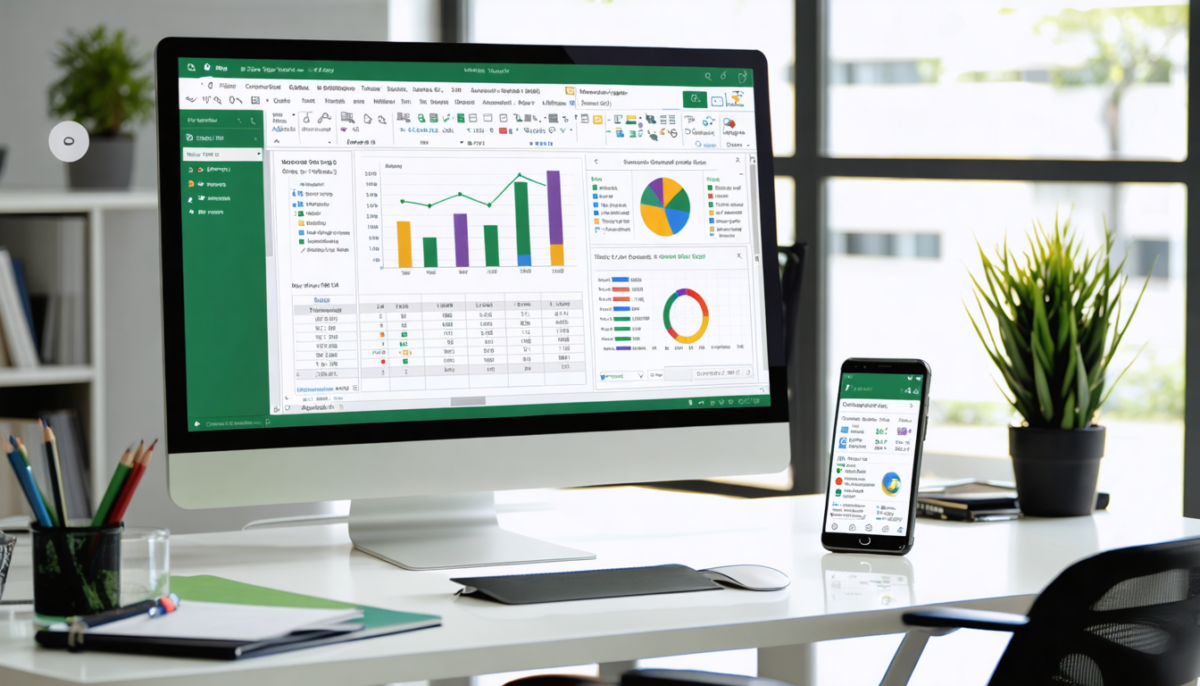
Pour exploiter pleinement le potentiel d’Excel via l’application Google dédiée, il est fondamental de comprendre les différentes étapes d’intégration et les bonnes pratiques à adopter. Il ne s’agit pas simplement d’importer un document Excel, mais également de savoir gérer et adapter les fonctionnalités dans le nouvel environnement pour un usage optimal.
La première étape consiste à préparer soigneusement le fichier Excel à partager. Cela inclut la vérification des formules, la structuration des données, et la sauvegarde au format compatible .xlsx. Cela garantit une conversion fluide lors de l’import dans Google Sheets. Ensuite, depuis Google Drive, l’utilisateur peut importer son fichier Excel via le bouton ‘Nouveau > Importer un fichier’. Une fois téléchargé, il peut ouvrir ce fichier directement avec Google Sheets, et choisir de le convertir en format natif Google pour accéder à toutes les fonctionnalités collaboratives.
Une fois le fichier disponible dans Google Sheets, l’utilisateur doit vérifier que les données, formules et mises en forme ont bien été conservées. Certaines formules complexes ou macros spécifiques à Excel peuvent nécessiter des ajustements manuels. Cette étape est essentielle pour éviter des erreurs dans l’analyse ou la présentation des données. De plus, Google Sheets offre des outils supplémentaires pour automatiser certaines tâches, comme l’insertion de scripts Google Apps Script, permettant d’étendre les capacités du tableur.
L’application Google liée à Google Sheets propose aussi une interface intuitive pour gérer les droits d’accès. Il est possible de partager le document avec différentes permissions : consultation seule, commentaires ou modifications autorisées. Cette granularité renforce la gestion sécurisée des données tout en optimisant la collaboration. Les participants peuvent ainsi travailler simultanément, visualiser les changements en temps réel, et communiquer via des notes intégrées.
Enfin, ce mode d’utilisation donne accès à Google Sheets depuis n’importe quel appareil connecté, ce qui favorise la continuité des projets, que ce soit au bureau, en télétravail ou en déplacement. Dans un contexte professionnel où la mobilité est clé, cette accessibilité complète fait toute la différence.
Fonctionnalités clés comparées entre Excel et l’application Google Sheets pour gérer vos données
Excel et Google Sheets, bien qu’apparus comme des concurrents, sont désormais souvent utilisés de manière complémentaire. Comprendre les atouts et limitations de chaque outil permet de mieux tirer parti de leurs forces.
| Fonctionnalité | Microsoft Excel | Google Sheets (application Google) |
|---|---|---|
| Calculs complexes et formules avancées | Oui, maîtrise poussée des fonctions, y compris VBA | Oui, supporte de nombreuses formules mais sans VBA ni macros avancées |
| Macrocodes et automatisation par script | Oui, macros VBA puissantes | Non, fonctionnalités limitées, mais possibilité d’automatiser via Google Apps Script |
| Collaboration en temps réel | Non, collaboration conditionnée à OneDrive et souvent moins fluide | Oui, collaboration instantanée et transparente |
| Accessibilité mobile | Oui, applications mobiles bien développées | Oui, accessible via n’importe quel navigateur ou application dédiée |
Cette matrice souligne clairement que l’application Google accompagne Excel dans son rôle d’outil analytique en apportant des bénéfices majeurs au niveau collaboratif. Les deux solutions réunies couvrent ainsi une plage fonctionnelle beaucoup plus large, essentielle pour répondre aux besoins variés des entreprises modernes.
Les étapes pratiques pour intégrer et synchroniser vos fichiers Excel avec Google Sheets
La mise en place d’un environnement collaboratif entre Excel et Google Sheets nécessite quelques étapes clés. L’objectif est de garantir une conversion réussie des données tout en maintenant une fluidité d’utilisation adaptée aux besoins spécifiques de chaque projet.
- Préparer les fichiers Excel : Commencez par revoir vos documents Excel pour valider l’exactitude des données, formules et formats. Sauvegardez-les au format .xlsx.
- Importer dans Google Sheets : Connectez-vous à Google Drive, puis cliquez sur ‘Nouveau’ pour importer le fichier Excel. Ouvrez-le avec Google Sheets.
- Conversion et ajustements : Convertissez le fichier en format natif Google Sheets pour bénéficier des fonctionnalités collaboratives. Vérifiez les formules et la mise en forme, ajustez manuellement si nécessaire.
- Partage et collaboration : Activez les options de partage depuis Google Drive, définissez les autorisations et travaillez en simultané avec vos collaborateurs.
Ces étapes garantissent une adoption rapide et efficace de l’application Google dédiée, tout en exploitant les puissances analytiques d’Excel. Pour les équipes, cela se traduit par une amélioration sensible de la productivité et une meilleure gestion des données même dans des environnements de travail hybrides ou distribués.
Avantages majeurs et limites dans l’utilisation conjointe d’Excel et de l’application Google pour les données
Le couple Excel-Google Sheets présente des atouts indéniables mais comporte également des contraintes qu’il est important de connaître pour optimiser son emploi.
Les avantages :
- Collaboration en temps réel : un véritable atout dans les projets où plusieurs intervenants doivent ajuster les données simultanément.
- Accessibilité ubiquitaire : grâce au cloud Google Drive, vos fichiers sont accessibles partout, depuis tout appareil connecté.
- Interopérabilité : la compatibilité des formats permet de passer facilement du format Excel à celui de Google Sheets sans perte de contenu significative.
- Sauvegarde automatique : finies les pertes de documents, tous les changements sont enregistrés instantanément et archivés dans le cloud.
Les limites :
- Fonctionnalités avancées manquantes : certaines macros complexes d’Excel ne sont pas prises en charge par Google Sheets, ce qui peut nécessiter de conserver une version Excel locale.
- Conversion imparfaite : le transfert peut parfois altérer certaines mises en forme ou formules spécifiques.
- Dépendance à la connexion internet : l’accès aux documents en cloud dépend entièrement de la qualité de la connexion, ce qui peut poser problème en cas d’instabilité.
En connaissant ces points, les utilisateurs peuvent adapter leur stratégie d’utilisation, choisir quand privilégier Excel ou Google Sheets, et quelles sont les bonnes pratiques pour tirer avantage des deux plateformes sans subir leurs faiblesses.
Stratégies pour maximiser la productivité en combinant Excel et l’application Google Sheets dans votre entreprise
Les organisations soucieuses d’optimiser leurs process de gestion de données ont tout intérêt à mettre en place une approche hybride exploitant les forces complémentaires d’Excel et Google Sheets. Cette démarche passe par une formation adaptée des collaborateurs, mais aussi par l’adoption de workflows intégrés et automatisés.
Une bonne pratique consiste à attribuer des rôles clairs : les experts analytiques utilisent Excel pour bâtir les modèles et traitements complexes tandis que les équipes opérationnelles exploitent Google Sheets pour suivre en temps réel les résultats, corriger et enrichir les données. Lorsque c’est possible, il est aussi judicieux de déployer des automatisations avec Google Apps Script pour remplacer les macros Excel introuvables dans Google Sheets.
Ainsi, les cycles de validation sont raccourcis, les erreurs de transfert sont limitées et la communication optimisée. Les managers peuvent suivre facilement l’avancement, même à distance, et mesurer précisément la performance sur des tableaux interactifs.
Cette stratégie a permis à plusieurs sociétés en 2026 d’améliorer leur efficacité de plus de 30%, en réduisant les délais de traitement des données et en limitant les erreurs manuelles.
Les meilleures pratiques pour garantir une interopérabilité fluide entre Excel et l’application Google dédiée
Assurer une bonne interopérabilité entre Excel et Google Sheets nécessite de suivre quelques recommandations clés afin d’éviter les problèmes de compatibilité et d’exploitation des données. Le succès passe par une préparation rigoureuse des fichiers, mais aussi par une veille régulière des évolutions des deux plateformes.
- Standardiser les formats : privilégier les formats .xlsx, éviter les formats anciens ou personnalisés qui risquent de ne pas être reconnus.
- Éviter les macros trop complexes : ou prévoir une alternative en scripts Google Apps Script pour les fonctionnalités indispensables.
- Vérifier systématiquement les conversions : contrôler l’intégrité des données, formules et mises en forme après chaque import ou export.
- Former les équipes : sensibiliser les utilisateurs aux différences fonctionnelles entre les deux outils pour optimiser leur usage.
- Mettre à jour les applications : profiter des dernières versions de Microsoft 365 et Google Workspace pour bénéficier des améliorations en termes d’interopérabilité.
Ces méthodes garantissent une fluidité d’utilisation qui maximise la productivité et évite les pertes de temps ou d’informations critiques, surtout dans les environnements professionnels dynamiques et exigeants.
Comment importer un fichier Excel dans Google Sheets sans perte de données ?
Pour importer un fichier Excel dans Google Sheets, commencez par sauvegarder votre fichier au format .xlsx. Utilisez Google Drive pour importer ce fichier, puis ouvrez-le avec Google Sheets. Convertissez-le ensuite au format Google Sheets pour accéder à toutes les fonctionnalités collaboratives. Vérifiez toujours les formules et la mise en forme pour corriger les éventuelles incohérences.
Google Sheets peut-il remplacer complètement Excel ?
Google Sheets est très efficace pour la collaboration en temps réel et l’accessibilité, mais ne prend pas en charge certaines fonctionnalités avancées d’Excel comme les macros VBA complexes. Il est donc souvent plus pertinent d’utiliser les deux outils de façon complémentaire plutôt que de remplacer totalement Excel.
Est-ce que la connexion internet est obligatoire pour utiliser Google Sheets ?
Oui, Google Sheets fonctionne principalement en ligne via le cloud, ce qui requiert une connexion internet. Cependant, il est possible d’activer le mode hors connexion pour modifier certains fichiers, mais les fonctionnalités sont limitées et la synchronisation est faite une fois reconnecté.
Comment automatiser des tâches dans Google Sheets en l’absence de macros ?
Google Sheets ne supporte pas les macros VBA comme Excel, mais propose Google Apps Script, un langage de programmation basé sur JavaScript, permettant d’automatiser de nombreuses tâches et personnalisations dans vos feuilles de calcul.
Quels sont les bénéfices de la collaboration en temps réel entre Excel et Google Sheets ?
La collaboration en temps réel via Google Sheets permet à plusieurs utilisateurs de travailler simultanément sur un même fichier, facilitant la communication, la mise à jour immédiate des données et la réduction des erreurs liées aux versions multiples.