
Dans un monde professionnel de plus en plus connecté, Microsoft Teams est devenu un outil incontournable pour la communication et la collaboration. Pourtant, à l’issue d’une journée chargée, savoir comment se déconnecter efficacement de son compte Teams est crucial. Que cela soit pour préserver votre vie privée, sécuriser vos informations sensibles ou simplement changer d’utilisateur, il existe des méthodes simples et rapides à suivre. Ce guide pratique vous accompagne à travers chaque étape de la déconnexion, que vous soyez sur ordinateur, mobile ou via un navigateur web. Il met aussi en lumière les bonnes pratiques pour gérer votre compte Teams en toute sérénité et tirer le meilleur parti de cet outil puissant.
Pour une gestion optimale et sécurisée de vos sessions, ce tutoriel détaille les différentes options disponibles, les précautions à prendre, ainsi que les astuces pour éviter les erreurs courantes lors de la déconnexion. À travers des conseils clairs et des exemples concrets, découvrez comment vérifier proprement la fermeture de votre session, éviter les conflits avec d’autres applications Microsoft intégrées, et même gérer la déconnexion dans des contextes spécifiques, comme la multi-utilisation ou l’usage en entreprise. En bref, maîtriser la déconnexion de Teams, c’est aussi garantir un environnement de travail numérique fluide, sûr et adapté à vos besoins.
Lire également : Transcription vocale offerte : transformez vos mots en texte en toute simplicité
En bref :
- Se déconnecter de Teams protège vos données personnelles et professionnelles en coupant efficacement votre session.
- La déconnexion se fait facilement sur ordinateur, mobile ou web via votre photo de profil, garantissant une transition fluide entre différents appareils.
- Des précautions simples, comme l’utilisation de l’authentification à deux facteurs et la vérification des sessions ouvertes, renforcent la sécurité.
- En cas de difficulté, le support technique Microsoft offre un accompagnement rapide et personnalisé pour la gestion du compte Teams.
- La gestion des comptes sur Teams intègre des possibilités de désactivation temporaire, particulièrement utile en cas de perte d’appareil ou de changement d’accès.
Sommaire
- 1 Pourquoi se déconnecter de votre compte Teams est plus que nécessaire pour votre sécurité numérique
- 2 Étapes détaillées pour se déconnecter facilement de Microsoft Teams sur ordinateur
- 3 Comment se déconnecter efficacement de Teams sur mobile (iOS et Android) en quelques clics
- 4 Se déconnecter de Teams via un navigateur web : tutoriel complet pour un accès rapide
- 5 Les erreurs courantes à éviter pour une déconnexion Teams efficace et sécurisée
- 6 Gestion avancée des comptes Teams : désactivation temporaire et suppression définitive
- 7 Conseils pratiques pour une utilisation Teams optimale après déconnexion
- 8 Comment éviter les problèmes courants lors de la déconnexion : support et assistance
- 8.1 Comment se déconnecter rapidement de Teams sur plusieurs appareils ?
- 8.2 La déconnexion supprime-t-elle mes données sur Teams ?
- 8.3 Que faire si je n’arrive pas à me déconnecter ?
- 8.4 Pourquoi est-il important d’utiliser l’authentification à deux facteurs ?
- 8.5 Puis-je désactiver temporairement mon compte Teams ?
Pourquoi se déconnecter de votre compte Teams est plus que nécessaire pour votre sécurité numérique
Avec la digitalisation accrue des environnements professionnels, la sécurité des données devient un enjeu majeur. Microsoft Teams, en tant que plateforme centrale de travail collaboratif, regroupe une multitude d’informations sensibles, telles que vos échanges, documents partagés et accès à d’autres outils Microsoft comme Outlook et OneDrive. Ne pas se déconnecter correctement de Teams peut exposer votre session à des risques d’intrusion, surtout si l’appareil est partagé ou perdu.
A lire en complément : Comment une expérience utilisateur optimisée propulse la performance de votre site web
Imaginez un service marketing qui, après une présentation en visioconférence, oublie de se déconnecter. N’importe quel collègue ou intrus pourrait alors consulter des fichiers importants ou envoyer des messages en son nom, entraînant des erreurs coûteuses et des atteintes à la confidentialité. La déconnexion n’est donc pas qu’une simple formalité, c’est un acte essentiel pour préserver votre intégrité numérique et la confiance de vos partenaires.
Outre la sécurité, ce geste aide à prévenir les conflits liés à la synchronisation entre différentes applications Microsoft. En effet, Teams dépend étroitement de l’écosystème Office 365 ; une session ouverte impacte la gestion des emails, calendriers, et fichiers stockés en cloud. En fermant votre session Teams, vous permettez une meilleure gestion des ressources et évitez, par exemple, que des notifications d’appels ou de messages ne perturbent d’autres applications professionnelles.
Dans les organisations, ce nécessité de déconnexion est d’autant plus floue que les administrateurs ont la main sur des options plus avancées, comme la désactivation temporaire des comptes en cas de risque ou perte d’équipement. Cette politique garantit que les données restent sécurisées même si un appareil est compromis, sans recourir à une suppression complète du compte qui pourrait entraîner une perte d’informations. Cette gestion fine et flexible fait de la déconnexion un élément clé pour équilibrer accès et sécurité.
En résumé, ne pas se déconnecter de Teams revient à laisser la porte ouverte sur votre espace professionnel. Ce guide pratique vous montrera comment mettre en œuvre une déconnexion rapide et fiable pour protéger vos informations et maintenir une utilisation efficace de la plateforme.
Étapes détaillées pour se déconnecter facilement de Microsoft Teams sur ordinateur
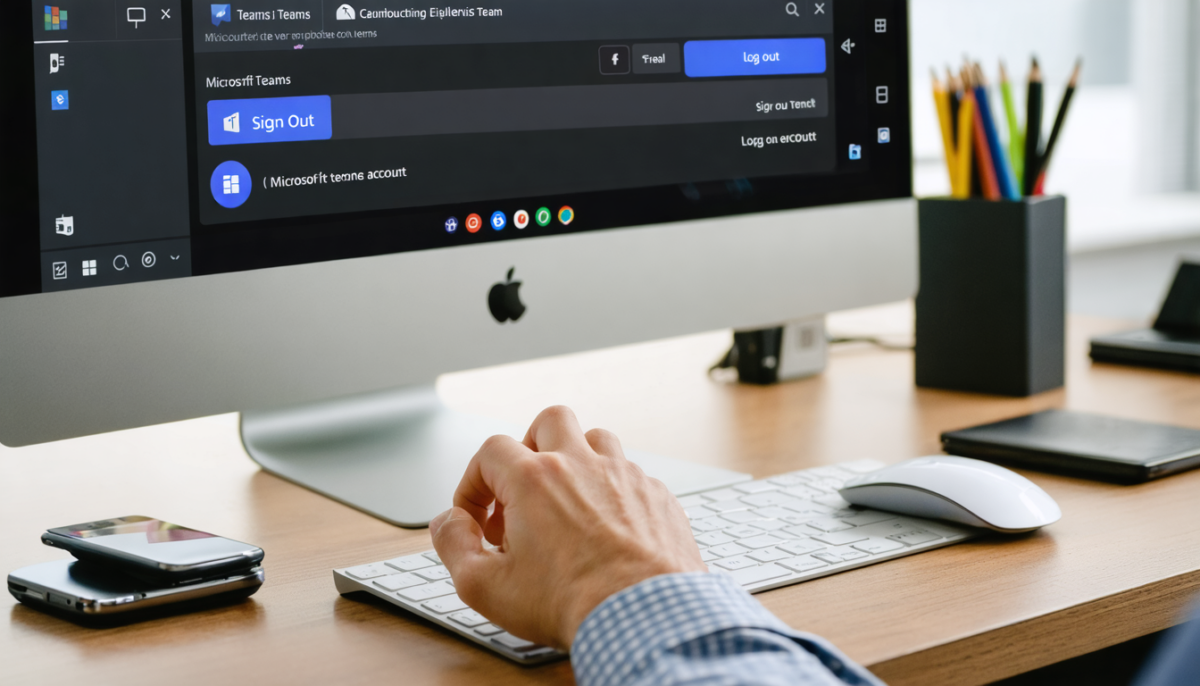
Que vous utilisiez Teams sur Windows ou macOS, la procédure pour se déconnecter est très similaire et intuitive, mais elle reste un incontournable pour terminer proprement votre session. Voici le tutoriel précis pour réussir cette action en toute simplicité.
Procédure étape par étape sur Windows et Mac
- Ouvrez Microsoft Teams sur votre ordinateur et connectez-vous si ce n’est pas déjà fait.
- Identifiez votre image de profil, généralement située en haut à droite de la fenêtre.
- Cliquez sur cette image pour afficher le menu déroulant.
- Dans ce menu, sélectionnez l’option Se déconnecter.
- L’application fermera alors automatiquement la session associée à votre compte, vous ramenant à l’écran d’accueil.
Il est important de noter que si vous utilisez plusieurs comptes sur Teams, par exemple un compte personnel et un compte professionnel, il faudra effectuer la déconnexion pour chacun séparément afin de garantir une sécurité complète. Cela évite des confusions ou écarts d’usage qui pourraient survenir dans des projets collaboratifs.
Dans certains cas, après une déconnexion, des notifications peuvent encore apparaître à cause d’autres applications Microsoft liées. Pour pallier cela, il est conseillé de fermer entièrement Teams puis de redémarrer votre ordinateur. Cette méthode garantit une actualisation complète des sessions actives et un environnement propre pour votre prochain usage.
Un autre point à prendre en compte : la déconnexion n’efface pas vos paramètres ou historiques de discussion. Elle ferme simplement la session pour empêcher l’accès non autorisé. Pour des actions plus drastiques comme la suppression ou réinitialisation des données, d’autres démarches seront nécessaires, que nous aborderons dans la suite du guide.
Comment se déconnecter efficacement de Teams sur mobile (iOS et Android) en quelques clics
L’usage de Teams sur mobile est désormais répandu, facilitant la collaboration en mobilité. Savoir se déconnecter rapidement est vital pour ceux qui partagent leur appareil ou veulent sécuriser leur compte en dehors des heures de travail. La procédure est simple mais requiert une attention précise sur les menus de l’application.
Instructions précises pour iPhone et Android
Après avoir lancé l’application Teams, dirigez-vous vers votre photo de profil en haut à gauche de l’écran. Ce positionnement est une norme dans les interfaces mobiles récentes, favorisant la facilité d’accès. Ensuite, faites défiler jusqu’en bas du menu qui s’affiche.
Vous trouverez alors l’option Se déconnecter. Cliquer dessus fermera votre session immédiatement, sécurisant ainsi votre compte. Cette action interrompt toutes les notifications et synchronisations liées à votre profil sur cet appareil.
Il est conseillé, pour renforcer la sécurité mobile, d’activer l’authentification à deux facteurs via les paramètres de Microsoft Teams. Cette méthode combine votre mot de passe avec une validation supplémentaire sur un autre appareil, réduisant considérablement les risques d’accès non autorisé.
Enfin, pensez à vider régulièrement le cache de l’application pour éviter que d’anciens fichiers ou sessions ne subsistent. Si vous utilisez Teams sur plusieurs mobiles, la répétition de cette procédure sur chaque appareil permet de maîtriser parfaitement vos connexions.
Liste : bonnes pratiques pour une déconnexion mobile sécurisée
- Utilisez toujours l’option “Se déconnecter” au lieu de simplement fermer l’application.
- Activez l’authentification à deux facteurs dans les paramètres de sécurité.
- Gardez votre application à jour pour bénéficier des dernières corrections de sécurité.
- Évitez les connexions automatiques sur des appareils partagés ou publics.
- Vérifiez régulièrement les sessions actives sur votre compte Microsoft via la gestion des appareils liés.
Utiliser Microsoft Teams directement depuis un navigateur est une pratique courante, notamment dans des environnements où l’installation d’applications est limitée. Pour fermer proprement sa session dans ce contexte, suivez ces étapes simples.
Connectez-vous d’abord à Teams sur votre navigateur préféré. En haut à droite, repérez votre image de profil. Le menu déroulant qui s’ouvre une fois cliqué comporte naturellement l’option Se déconnecter. Cliquez dessus pour terminer votre session.
Une particularité du web est que la fermeture de l’onglet ou du navigateur ne garantit pas la déconnexion effective, en raison des cookies et sessions persistantes. Il est donc essentiel de toujours utiliser la fonction “Se déconnecter” pour couper correctement votre accès.
Pour une sécurité renforcée, il est recommandé d’effacer régulièrement les cookies et données de navigation, surtout si vous accédez à Teams sur un ordinateur partagé ou public. Cette mesure évite que d’autres utilisateurs ne puissent reprendre votre session.
| Avantages de la déconnexion via web | Précautions à prendre |
|---|---|
| Accès simple sans installation nécessaire | Toujours cliquer sur “Se déconnecter” avant de fermer l’onglet |
| Compatible avec tous les systèmes d’exploitation | Effacer les cookies de navigation sur ordinateurs partagés |
| Permet d’utiliser Teams sur différentes machines facilement | Vérifier les sessions actives via le compte Microsoft si possible |
Cette méthode garantit donc un contrôle total sur votre connexion, même en déplacement ou lors d’utilisation ponctuelle d’ordinateurs extérieurs.
Les erreurs courantes à éviter pour une déconnexion Teams efficace et sécurisée
Malgré la simplicité apparente de la déconnexion sur Teams, plusieurs erreurs fréquentes peuvent compromettre la sécurité ou la fluidité de votre utilisation. Identifier ces pièges vous aidera à adopter les meilleures habitudes.
Premièrement, beaucoup d’utilisateurs ferment simplement l’application sans se déconnecter. Ce geste, bien que tentant pour gagner du temps, laisse la session active, ce qui peut exposer vos données dans un contexte de partage d’appareil.
Ensuite, la déconnexion partielle ou incomplète sur des appareils multiples génère parfois des confusions. Par exemple, un collaborateur utilisant Teams sur son ordinateur professionnel et son smartphone personnel doit s’assurer que chaque session est fermée individuellement. Si un appareil reste connecté, une tierce personne ayant accès à ce dernier peut récupérer des informations sensibles.
Enfin, ne pas penser à sécuriser son compte via des fonctionnalités supplémentaires comme la double authentification peut rendre la déconnexion inefficace contre des tentatives de piratage sophistiquées. La simple déconnexion demeure utile mais ne remplace pas ces mesures complémentaires.
Voici une liste utile des erreurs à ne pas commettre :
- Ne pas cliquer sur Se déconnecter et fermer l’application directement.
- Ignorer la gestion des sessions multiples sur différents appareils.
- Omettre de sécuriser le compte via une authentification renforcée.
- Utiliser des mots de passe faibles ou répétés.
- Ne pas mettre à jour régulièrement l’application Teams.
Une bonne routine de déconnexion inclut aussi la vérification périodique des appareils et sessions ouvertes via le tableau de bord Microsoft pour repérer toute activité suspecte et agir rapidement. Ces gestes préventifs assurent la pérennité de votre environnement numérique et préservent votre productivité.
Gestion avancée des comptes Teams : désactivation temporaire et suppression définitive
Au-delà de la simple déconnexion, Microsoft Teams offre des options plus poussées pour la gestion des comptes, adaptées aux besoins variés des utilisateurs et des entreprises. Comprendre ces fonctionnalités vous permettra d’agir en connaissance de cause.
La désactivation temporaire d’un compte Teams est une solution idéale lorsqu’un utilisateur perd son appareil ou doit interrompre momentanément son accès sans perdre ses données. Cette fonction, accessible aux administrateurs, bloque la connexion tout en conservant les fichiers, conversations et paramètres intacts. Cela évite la suppression qui est, elle, irréversible.
La suppression définitive, en revanche, efface entièrement le profil Teams, supprimant toutes les archives, documents et historiques associés. Cette démarche est souvent utilisée lors du départ définitif d’un collaborateur ou pour des raisons de conformité. Il est important de bien sauvegarder toutes les données importantes avant de lancer ce processus car il est non réversible.
Ces options sont généralement gérées via le portail d’administration Office 365, qui centralise tous les comptes liés. Les administrateurs disposent également d’outils pour migrer ou restaurer des données selon les besoins, ce qui offre une flexibilité appréciable pour la gestion des ressources humaines.
Dans la pratique, voici une comparaison des deux options :
| Aspect | Désactivation temporaire | Suppression définitive |
|---|---|---|
| Accès au compte | Bloqué mais réactivable | Supprimé définitivement |
| Données conservées | Oui, toutes les données restent | Non, toutes les données sont perdues |
| Utilisation recommandée | Perte ou vol d’appareil, pause d’activité | Fin de contrat, réorganisation majeure |
| Impact sur collaboration | Suspension temporaire sans perte d’historique | Effacement total et irréversible |
Le choix entre ces options doit être fait après une discussion et coordination entre l’utilisateur, l’équipe IT et les responsables concernés, afin d’assurer une transition sans heurts.
Conseils pratiques pour une utilisation Teams optimale après déconnexion
Après avoir quitté votre compte Teams, il est utile de préparer la prochaine session pour maximiser votre efficacité. Une bonne organisation est la clé pour exploiter pleinement Microsoft Teams dans la durée.
Premièrement, assurez-vous d’avoir sauvegardé toutes vos notes, documents et enregistrements. Teams permet souvent de récupérer ce contenu, mais la prudence est toujours recommandée. Ensuite, adaptez vos paramètres de notifications et disponibilité afin d’éviter toute surcharge d’information lors de votre prochaine connexion.
Intégrez par ailleurs des outils complémentaires comme Powell Governance, qui permet d’optimiser la gestion des accès, simplifier les échanges et personnaliser l’expérience utilisateur en fonction des profils. Cette méthode aide à maîtriser les complications qu’engendre parfois la multiplicité des comptes et assure un suivi plus fluide des projets collaboratifs.
Enfin, si vous utilisez Teams dans un environnement dynamique avec de nombreux collaborateurs, prévoyez des plages horaires de déconnexion régulières pour réduire la fatigue numérique et maintenir une ambiance de travail saine.
- Planifiez vos pauses numériques en fermant Teams proprement.
- Révisez périodiquement vos paramètres de sécurité et confidentialité.
- Exploitez les rapports d’activité pour mieux comprendre et organiser votre usage.
- Utilisez les intégrations compatibles pour enrichir votre environnement Teams.
- En cas de doute, contactez rapidement le support technique Microsoft pour obtenir de l’aide spécialisée.
Comment éviter les problèmes courants lors de la déconnexion : support et assistance
Même en suivant toutes les étapes du guide pratique, il peut arriver que la déconnexion Teams ne se passe pas comme prévu. Dans ces situations, quelques astuces peuvent vous aider à résoudre rapidement le problème.
Par exemple, si votre session refuse de se fermer ou que l’application reste bloquée, essayez d’abord de redémarrer l’appareil. Ce geste simple remet souvent en ordre les processus en cours. Si la déconnexion échoue toujours, vérifiez votre connexion internet, car un dysfonctionnement réseau peut perturber la communication avec les serveurs Microsoft.
D’autres cas fréquents concernent la présence de plusieurs comptes synchronisés, rendant la déconnexion plus complexe. Assurez-vous de passer par chaque profil personnel dans l’application pour bien clôturer chaque session individuelle. Dans les systèmes d’entreprise, il est possible que des restrictions administratives bloquent certaines actions, auquel cas un contact avec le département informatique est recommandé.
Le support technique Microsoft est également à votre disposition via plusieurs canaux : chat en ligne, téléphone, forums officiels. Ces ressources vous permettent de résoudre un grand nombre de problèmes, qu’ils soient liés à la déconnexion ou à une autre fonctionnalité de Teams.
Voici un tableau récapitulatif des solutions face aux problèmes fréquents :
| Problème fréquent | Solution recommandée |
|---|---|
| Application bloquée lors de la déconnexion | Redémarrer l’appareil |
| Session toujours active après fermeture | Vérifier la fermeture de tous les comptes |
| Difficulté à se déconnecter sur un ordinateur partagé | Effacer les cookies et données de navigation |
| Restrictions imposées par l’administrateur IT | Contacter le service informatique |
| Problème de connexion réseau | Tester la connexion internet, redémarrer le routeur |
En maîtrisant ces techniques, vous serez assuré d’une déconnexion sereine, clé d’un usage efficace et sécurisé de Microsoft Teams.
Comment se déconnecter rapidement de Teams sur plusieurs appareils ?
Pour se déconnecter sur plusieurs appareils, il faut répéter l’action ‘Se déconnecter’ sur chaque appareil utilisé. Vous pouvez aussi gérer les sessions actives via votre compte Microsoft sur le portail en ligne pour fermer à distance certaines sessions.
La déconnexion supprime-t-elle mes données sur Teams ?
Non, la déconnexion ferme simplement votre session. Vos données (messages, fichiers, paramètres) restent intactes dans le cloud, sauf si vous supprimez votre compte ou effectuez une réinitialisation.
Que faire si je n’arrive pas à me déconnecter ?
Essayez d’abord de redémarrer votre appareil. Vérifiez votre connexion internet et assurez-vous que l’application est à jour. Si nécessaire, contactez le support technique Microsoft pour obtenir de l’aide.
Pourquoi est-il important d’utiliser l’authentification à deux facteurs ?
L’authentification à deux facteurs ajoute une couche de sécurité supplémentaire, protégeant votre compte contre les accès non autorisés même si votre mot de passe est compromis.
Puis-je désactiver temporairement mon compte Teams ?
Oui, les administrateurs peuvent désactiver temporairement un compte Teams pour des raisons de sécurité ou en cas de perte d’appareil, ce qui bloque l’accès sans supprimer les données.